
文件系统恢复
File-system recovery
通过 MFT 与目录项定位已删除文件,尽可能保留原始路径与文件名,支持 NTFS、FAT 等常见文件系统。
Locate deleted entries via MFT and directory metadata on NTFS, FAT, and other supported file systems.
RecoverWiz 面向个人用户的文件恢复向导:扫描本机磁盘、U 盘或磁盘镜像,通过文件系统与深度签名两种方式找回照片、文档与视频。
RecoverWiz is a guided recovery client for Windows: scan local drives, USB media, or disk images using file-system and signature-based carving.
能力
Capabilities
从回收站清空到分区损坏,RecoverWiz 将专业取证能力封装进步骤化向导,让您无需命令行即可完成扫描与导出。
From emptied Recycle Bin to damaged partitions—RecoverWiz wraps forensic-grade engines in a step-by-step wizard.
通过 MFT 与目录项定位已删除文件,尽可能保留原始路径与文件名,支持 NTFS、FAT 等常见文件系统。
Locate deleted entries via MFT and directory metadata on NTFS, FAT, and other supported file systems.
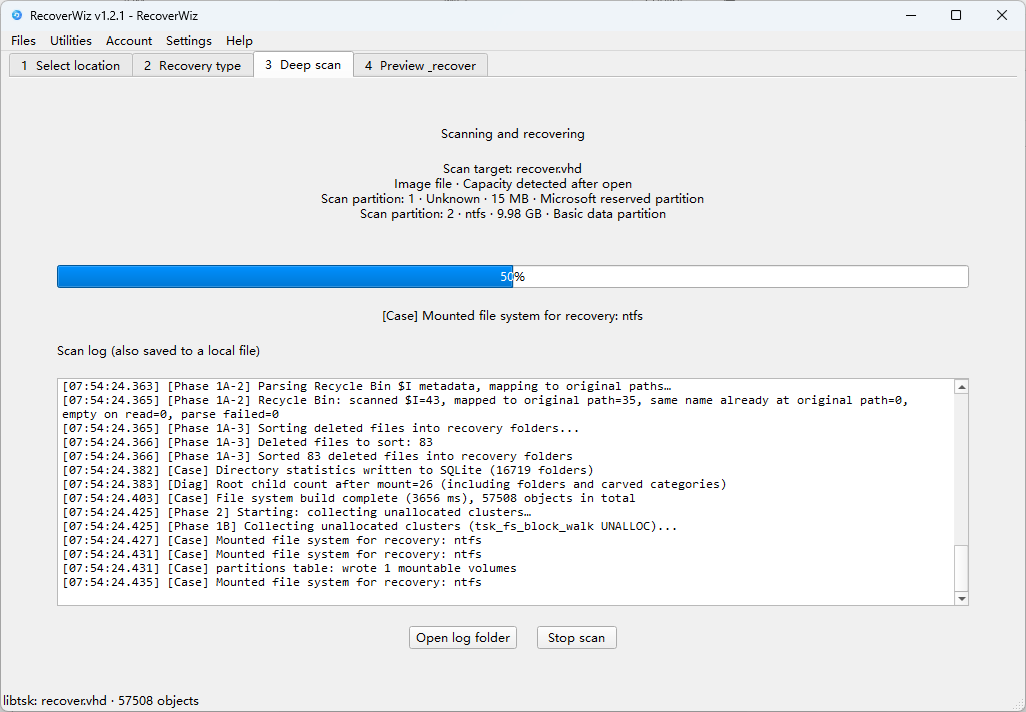
在未分配区按文件签名提取数据,适合文件系统严重损坏或格式化后的场景;结果归类在「深度找回」目录。
Signature carving in unallocated space when metadata is gone—results appear under Deep recovery.
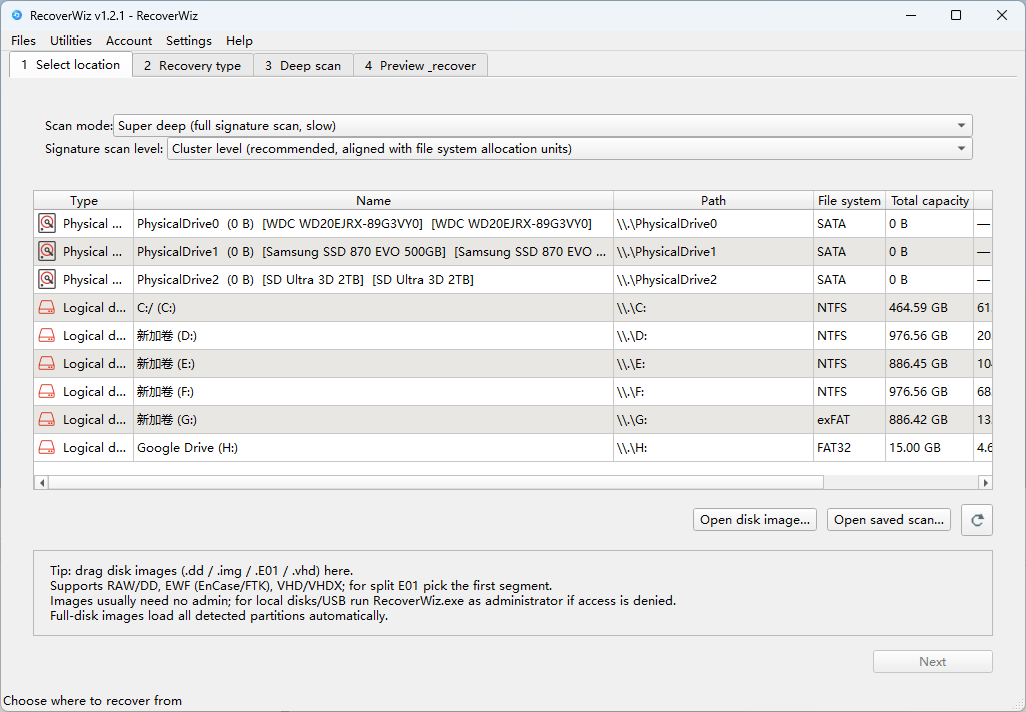
支持物理/逻辑驱动器,以及 RAW、EWF(E01)、VHD/VHDX 镜像;拖放镜像即可开始,整盘镜像自动加载全部分区。
Physical or logical drives plus RAW, EWF (E01), and VHD/VHDX—drag-and-drop images to begin.
可在设置中预先填写 BitLocker 密码或恢复密钥,扫描时自动尝试解密受保护卷。
Pre-fill BitLocker passwords or recovery keys so encrypted volumes can be unlocked during scan.
图片、PDF、Office 与视频预览;按类型、大小与通配符筛选,网格/列表视图快速定位目标文件。
Preview images, PDFs, Office docs, and video; filter by type, size, and wildcards.
对深度找回的不完整视频提供实用工具入口;专业版另含视频碎片重组等高级能力。
Utilities for incomplete carved video; Pro adds fragment merge and advanced tooling.
产品线
Product line
大多数用户从 RecoverWiz 简易版即可完成任务;调查员与高级场景可选用 DigitalRecover 专业版。
RecoverWiz Lite covers everyday deletion recovery; DigitalRecover Pro targets cases and advanced workflows.
简易版 · 消费级向导
Lite · Consumer wizard
专业版 · DigitalRecover
Pro · DigitalRecover
流程
Workflow
物理盘、逻辑分区,或拖入 .dd / .E01 / .vhd 镜像文件。
Physical drive, partition, or drag a .dd / .E01 / .vhd image.
自动挂载文件系统并扫描未分配区;加密卷可输入 BitLocker 凭据。
Mount file systems and scan unallocated space; unlock BitLocker when needed.
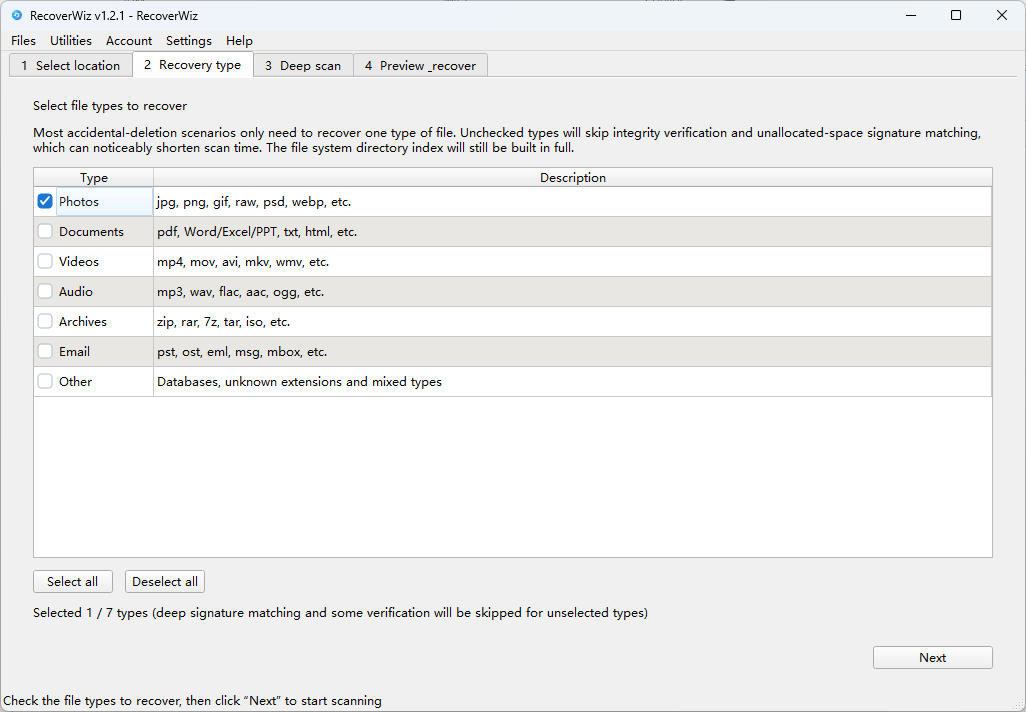
筛选目标文件,导出到另一块磁盘—切勿写回源盘。
Filter, preview, and export to a different disk—never write back to the source.
界面
Interface
支持
Support
若删除后较少写入新数据,通过文件系统恢复往往能找到完整文件。深度找回在格式化或严重损坏时仍有希望,但部分文件可能不完整,尤其是长视频。
If little was written after deletion, file-system recovery often yields intact files. Carving helps after format or heavy damage, but some files—especially long videos—may be partial.
打开镜像文件通常不需要管理员。扫描本机物理磁盘或某些 U 盘时,若出现权限错误,请右键 RecoverWiz.exe 选择「以管理员身份运行」。
Opening images usually needs no elevation. For physical disks or some USB drives, run RecoverWiz as administrator if access is denied.
不建议。请始终将恢复结果导出到另一块硬盘或 U 盘,避免覆盖尚未恢复的数据。
No—always export to a different drive or USB stick to avoid overwriting recoverable data.
打开 购买会员 或首页「购买」按钮,在 Creem 完成支付。支付成功后按邮件说明在 RecoverWiz 内登录或激活。
Use Pricing or any Buy on Creem button, then activate inside RecoverWiz per your receipt email.
在 RecoverWiz 中通过侧栏打开「专业版」;若已购买,请将 DigitalRecover.exe 与 RecoverWiz.exe 放在同一文件夹。也可在下载页查看说明或联系支持。
Use the Pro entry in RecoverWiz’s sidebar. If licensed, place DigitalRecover.exe next to RecoverWiz.exe. See the download page or contact support.
技术支持: Support: support@recovermill.com
Windows 10/11 · 64 位
Windows 10/11 · 64-bit
前往下载页 Go to downloadRecoverWiz 1.2.1